
Cette section contient les directives sur comment administrer, surveiller et gérer le TPCL. Si vous n’avez pas planifié le TPCL, référez-vous aux directives dans la page Avant le TPCL pour planifier vos séances.
Assurez-vous d’avoir le mot de passe de SEB ou de Assessment Lock. La direction d’école vous fournira ce mot de passe, qui se trouve dans liste de contrôle. Vous aurez besoin d’entrer ce mot de passe sur chaque appareil avant de compléter les étapes suivantes.
Résumé des étapes à suivre pendant le test
- Se connecter à son compte et ouvrir sa classe/son groupe.
- Cliquer sur Gérer les élèves pour voir la liste des élèves, leur NISO et les informations sur les adaptations.
- Préparer les appareils et les codes d’accès des élèves.
- Préparer la version alternative du test pour les élèves qui sont dans le système et qui utiliseront cette version.
- Déverrouiller le navigateur de verrouillage sur chaque appareil en utilisant le mot de passe SEB ou Assessment Lock. Pour les élèves qui ont besoin d’un accès alternatif, car leur logiciel n’est pas compatible avec SEB ou Assessment Lock, veuillez consulter la section Accès alternatif pour des élèves en particulier bénéficiant d’adaptations.
- Demander aux élèves de se connecter à la plateforme de test en ligne en utilisant leur NISO et le code d’accès de la classe/du groupe.
- Lire le script relatif au TPCL.
- Ouvrir la séance A du test pour les élèves. Si des élèves sont absent(e)s, s’assurer que leur séance de test reste fermée.
- S’assurer que les élèves ont répondu à toutes les questions de la séance avant de cliquer sur Soumettre. Une séance doit être complétée en une seule fois, et un(e) élève ayant commencé une séance mais n’ayant pas soumis son travail verra sa séance soumise automatiquement par le système à la fin de la journée. Reportez-vous à la section Soumission automatique des séances. Il revient à l’école d’organiser la séance en fonction des besoins des élèves.
- Si un(e) élève clique accidentellement sur Soumettre, reportez-vous à la section Étapes pour rouvrir une séance.
- Répéter les mêmes étapes pour administrer la séance B.
- Transcrire toutes les réponses des élèves dans la plateforme de test en ligne pour ceux qui bénéficient de cette adaptation autorisée au préalable.
- Cliquer sur Signaler un problème sur la page de surveillance et noter tout problème, s’il y a lieu.
- Demander aux élèves de remplir le questionnaire lorsqu’ils ont terminé toutes les séances du TPCL.
- Cliquer sur Soumettre à l’OQRE pour la notation sur la page de surveillance pour fermer le TPCL pour tous les élèves.
Étape 1 – Lire le script
Vous devez lire à haute voix le script de la séance A et de la séance B à votre classe ou groupe avant d’ouvrir la séance et de commencer le TPCL.
Les séances doivent être complétées dans l’ordre où elles sont présentées. Chaque séance doit être complétée en une seule fois et les élèves ne peuvent rester sans surveillance à aucun moment au cours d’une séance. Une fois qu’une séance planifiée est terminée, les réponses des élèves sont soit envoyées à l’OQRE par la ou le surveillant(e), soit automatiquement fermées à la fin de la journée d’école. Une fois qu’une séance surveillée est terminée, elle ne peut pas être réouverte un autre jour pour les élèves.
Reportez-vous au Document-cadre du TPCL pour plus d’informations à propos de la durée suggérée pour chaque séance.
Étape 2 – Commencer le test
Commencez le test une fois que vous aurez planifié une séance qui offre aux élèves le temps dont elles ou ils ont besoin. Une fois qu’une séance est commencée, elle doit être terminée en une seule fois. Conformément aux Responsabilités professionnelles, les élèves ne seront pas autorisé(e)s à revenir à une séance pour modifier ou terminer leurs réponses après une pause non supervisée.
- Lancez l’application SEB ou Assessment Lock sur chaque appareil et entrez le mot de passe fourni par la direction de l’école pour les élèves qui n’utilisent pas de technologie d’assistance supplémentaire.
- Pour les élèves qui utilisent des technologies d’assistance supplémentaires, voir Accès des élèves à la plateforme de test en ligne.
- Connectez-vous à votre compte.
- Pour ouvrir une classe ou un groupe, cliquez sur Sélectionner cette classe ou Sélectionner ce groupe.
- Si vous avez une séance de test pour s’exercer toujours ouverte, cliquez sur Terminer le test pour s’exercer pour permettre l’ouverture du TPCL planifié.
- Sous Test provincial de compétences linguistiques, cliquez sur Prête à commencer pour commencer une séance.
- Dans la page de surveillance, vous verrez les informations importantes à propos de la surveillance du test.
- Aidez les élèves à se connecter au TPCL :
- Démarrez l’application SEB ou Assessment Lock sur chaque appareil et entrez le mot de passe fourni par votre direction d’école.
- Demandez à vos élèves de se connecter en utilisant le code d’accès et leur NISO.
- Les élèves doivent entrer leur nom de famille pour accéder au test.
Étape 3 – Surveiller le test
Dans la page de surveillance, vous pouvez :
- trouver le code d’accès (boîte rose en haut à droite);
- voir vos élèves et leurs NISO;
- verrouiller et déverrouiller les séances (individuellement ou pour tous les élèves);
- mettre la séance en pause;
- signaler un problème;
- rouvrir une séance;
- soumettre automatiquement;
- soumettre les réponses à l’OQRE pour la notation.
Verrouiller ou déverrouiller une séance
Dans l’écran de surveillance, vous devez cliquer sur l’icône de verrouillage associé à une séance spécifique pour la commencer. Déverrouillez les séances seulement pour les élèves qui sont supervisé(e)s et en train de compléter le test. Les séances des élèves absent(e)s doivent restées verrouillées pour les empêcher d’accéder à la séance sans supervision.
La fonction verrouillage/déverrouillage peut être utilisée pour un(e) élève individuellement qui a besoin d’une pause supervisée.
Mettre le test en pause et reprendre le test
Utilisez la fonctionmettre en pauset ou reprise du test pour tou(te)s les élèves pour :
- une pause supervisée;
- un événement inattendu, par exemple une alarme de feu.
Quand vous reprenez la séance, l’élève retournera à la question qui était ouverte avant la pause.
Sécurité renforcée des évaluations pour les élèves utilisant des Chromebooks non gérés ou un accès alternatif
Ces fonctionnalités améliorées préservent l’intégrité des évaluations des élèves. Dans certains cas de figure, le personnel enseignant verra apparaître des mesures de sécurité supplémentaires sur sonécran de surveillance, afin de s’assurer que les élèves n’accèdent à aucun document ou matériel interdit. Ces cas incluent les classes comptant un ou plusieurs élèves :
- utilisant un Chromebook non géré (appareil personnel/BYOD et hors mode Kiosque) comme appareil de passation ; ou
- bénéficiant d’une adaptatation liée à une technologie d’assistance prévue dans leur PEI (Programme d’enseignement individualisé) et utilisant un mode d’accès alternatif (sans se connecter via un navigateur sécurisé/verrouillé).
Si certains de vos groupes comprennent des élèves correspondant à la description ci-dessus, vous verrez apparaître sur votre page de surveillance une fonctionnalité supplémentaire destinée à assurer le suivi de ces élèves. Si aucun de vos élèves ne correspond à cette description, vous n’aurez pas accès à cette fonctionnalité supplémentaire.
Signalement d’une activité d’élèves suspecte
La principale différence pour les classes dont les élèves accèdent à l’évaluation dans un environnement moins sécurisé réside dans l’ajout de deux indicateurs directement à droite du nom des élèves sur la page de surveillance.

Ces signaux mettront en évidence l’activité en ligne de l’élève ; ils pourront entraîner la mise en pause automatique du test et nécessiter une vérification par la personne qui surveille
Indicateur 1 : Accès à du contenu en dehors de la page de test
Si un(e) élève quitte la page du test, un chiffre rouge s’affichera pour signaler qu’elle ou il a quitté la page. Le système mettra automatiquement le test en pause si l’élève quitte la page pendant plus de 5 secondes ou si elle ou s’il la quitte plus de 10 fois au total.
Vérifiez l’activité de l’élève si ces signalements apparaissent.

Indicateur 2 : Copier-coller du contenu provenant de l’extérieur de la page de test
Si un(e) élève colle dans le test du contenu provenant de l’extérieur de la page du test, un indicateur rouge en forme de drapeau apparaîtra. Toute détection de contenu collé depuis l’extérieur de la page du test entraînera automatiquement la mise en pause de l’élève.

Examen de contenu copié-collé
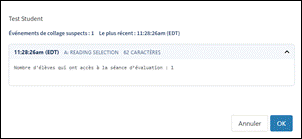
Si le signal de copier-coller se déclenche, le personnel enseignant peut sélectionner l’icône pour examiner le contenu qui a été copié-collé. Ce contenu sera classé selon la question pour laquelle l’élève l’a collé. Le personnel enseignant peut utiliser cette fonctionnalité pour vérifier les éléments que l’élève a intégrés au test en faisant copier-coller.
Le copiage-collage de contenu provenant de sources externes n’est pas autorisé. Cette règle est mentionnée tant dans l’attestation de l’élève que dans les consignes destinées au personnel enseignant. Si un(e) élève a copié-collé du contenu provenant d’une source externe pour répondre à une question, cet incident doit être signalé comme une irrégularité (malhonnêteté académique) dans le système de test en ligne.

Indicateur 3 : Sortie d’une évaluation en cours
Si, pour une raison quelconque, l’élève quitte la page du test, le test sera automatiquement mis en pause. Cela inclut la fermeture du site du test, la sortie du mode plein écran ou l’ouverture d’une autre application sur le même appareil.
Désactivation de la pause pour l’élève
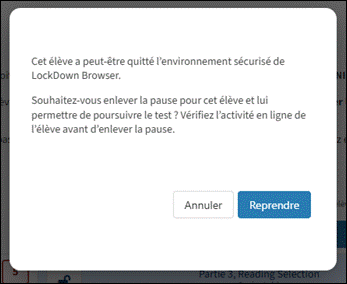
Si la séance d’un(e) élève a été suspendue en raison de l’une des alertes mentionnées ci-dessus, le personnel enseignant a la possibilité de la réactiver à sa discrétion. Il est recommandé de vérifier l’activité de l’élève avant de procéder à la réactivation. Si l’élève a eu recours à des sources ou des outils externes pour répondre aux questions du test, cela constitue une infraction qui doit être signalée.
Il peut arriver qu’une alerte se déclenche sans pour autant indiquer une action délibérément interdite de la part de l’élève; dans ce cas, vous pouvez réactiver le test. Par exemple, une coupure d’alimentation ou de connexion Internet, ou encore l’apparition d’une notification (fenêtre contextuelle) sur l’appareil de l’élève sans intervention directe de sa part, peuvent déclencher l’alerte et suspendre la séance.
Pour réactiver la séance de l’élève, cliquez sur le point d’exclamation rouge, puis sélectionnez « Reprendre » dans la fenêtre qui s’affiche pour permettre à l’élève de poursuivre l’évaluation.

Désactiver la mise en pause automatique pour les élèves bénéficiant d’un PEI incluant des technologies d’assistance
Toutes les alertes et la fonctionnalité de mise en pause automatique s’appliquent également aux élèves qui accèdent à l’évaluation via des modalités d’accès alternatives, conformément aux adaptations liées aux technologies d’assistance prévues dans leur PEI.
Selon la technologie d’assistance requise, le personnel enseignant pourra désactiver la mise en pause automatique déclenchée par ces alertes, afin que les élèves concernés puissent utiliser leurs outils sans interruption (par exemple, certaines fonctionnalités de Google Read&Write peuvent déclencher l’alerte signalant l’accès à du contenu hors de la page de test). Pour ce faire, le personnel enseignant sélectionne l’icône de cadenas rouge située à côté du nom de l’élève afin de désactiver la mise en pause automatique. La désactivation de cette fonctionnalité nécessitera toutefois une surveillance plus étroite de l’activité en ligne de l’élève pour s’assurer qu’elle ou il n’accède pas à des ressources externes (par exemple, IA ou sources en ligne).

Une fois sélectionné, le cadenas rouge s’ouvrira. À tout moment, le personnel enseignant peut cliquer sur le cadenas ouvert pour réactiver la fonctionnalité de mise en pause automatique, si nécessaire.

Signaler un problème
Dès qu’un(e) enseignant(e) ou une direction d’école a connaissance d’un problème susceptible d’affecter la sécurité, la validité ou la fiabilité du test, elle ou il doit le signaler à l’OQRE. Reportez-vous aux Responsabilités professionnelles. L’OQRE enquête sur les problèmes signalés. Si les résultats de l’enquête révèlent une incidence sur la fiabilité ou la validité des résultats, les résultats de l’élève ou de l’école pourraient être retenus. Les surveillant(e)s et les directions d’école peuvent être contacté(e)s afin de fournir des précisions concernant le problème signalé.
Tous les problèmes de chaque catégorie devraient être signalés par l’écran de surveillance de l’enseignant(e) en utilisant le bouton Signaler un problème.
- Dans l’écran de surveillance, cliquez sur Signaler un problème.
- Cliquez sur OK.
- Sélectionnez la catégorie du problème : Soutien technique, problème de réponse ou anomalie dans l’administration ou malhonnêteté académique.
- Décrivez le problème en détail.
- Choisissez les élèves concerné(e)s.
- Cliquez sur Envoyer.
Catégories de problème
Soutien technique
Tous les problèmes reliés au système qui affectent la capacité de l’élève à continuer le test. Par exemple, incapacité à :
- se connecter;
- continuer;
- aller à la prochaine question;
- accéder à la technologie d’assistance;
- soumettre le test.
Problème de réponse
Tout problème signalé par un(e) élève qui pourrait affecter sa capacité à répondre à une question particulière, mais qui ne l’empêche pas de continuer le test. L’OQRE enquêtera et les élèves ne seront pas pénalisé(e)s si un problème technique les a empêché(e)s de répondre à une question. Ces questions seront exclues du score de l’élève.
Anomalie lors de l’administration ou malhonnêteté académique
Tous les problèmes qui affectent la validité et la fiabilité des réponses de l’élève (réponses copiées sur un(e)autre élève, un environnement non surveillé, le mauvais NISO, sécurité du test). Lorsque vous signalez des problèmes de malhonnêteté académique, veillez à inclure les détails suivants : une description de l’événement, le résultat de l’enquête de l’école et la ou les parties du test affectée(s). Les résultats de l’élève pourraient être retenus.
Ne pas signaler si :
- l’internet ne fonctionne plus, mais que les surveillant(e)s continuent de superviser durant ce temps;
- un(e) élève apparaît hors ligne mais est quand même en train de compléter le test;
- un appareil arrête de fonctionner, mais que l’élève peut utiliser un autre appareil;
- un(e) élève sort son téléphone seulement pour des raisons personnelles et l’école détermine que cela n’a eu d’influence sur les réponses;
- un(e) élève est absent(e);
- les réponses de l’élève semblent ne pas être sauvegardées (les réponses des élèves sont automatiquement sauvegardées régulièrement).
Rouvrir une séance
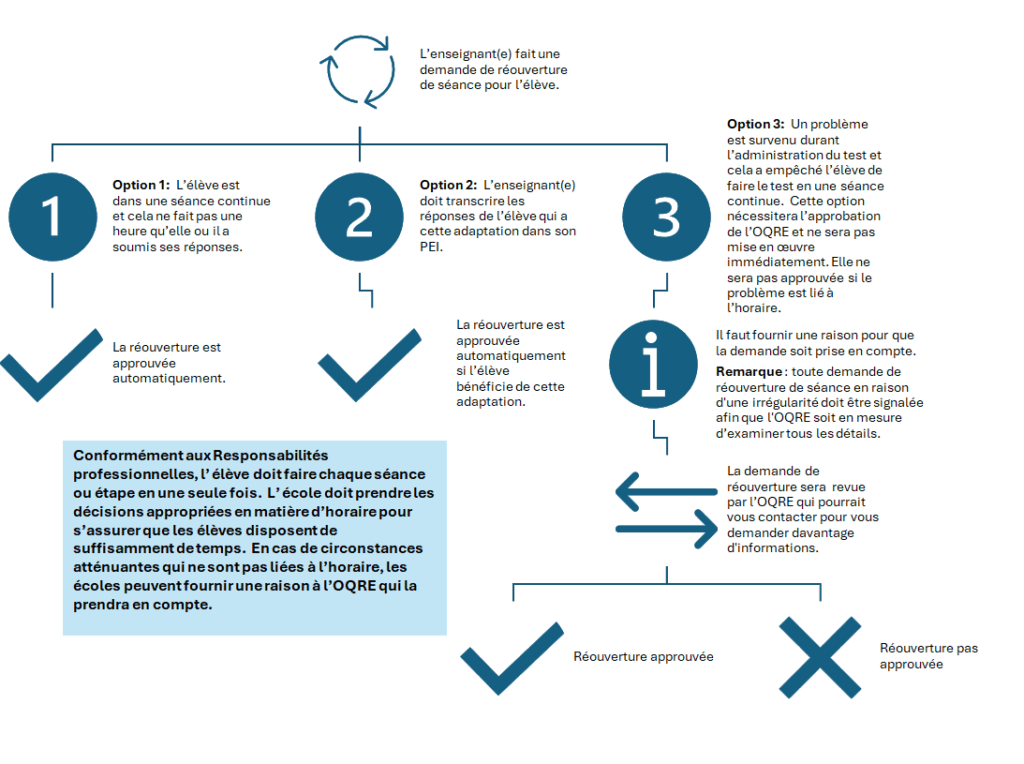
Tou(te)s les élèves peuvent avoir besoin de plus de temps pour terminer le TPCL, et l’école devra prendre des décisions en matière d’horaire pour s’assurer que chaque séance du TPCL est terminée en une séance continue. Une séance continue ne peut pas être interrompue par une pause non supervisée (p. ex., le déjeuner), ni se dérouler sur plusieurs jours. Une fois que l’élève soumet une séance, il ne pourra plus y avoir accès si plus d’une heure s’est écoulée.
En résumé, une séance peut être rouverte seulement si :
- l’élève a soumis accidentellement sa séance avant d’avoir complété toutes les questions en une séance continue, et cela fait moins d’une heure que l’élève s’est connecté(e) à la séance de test; ou
- vous devez entrer les réponses pour une ou un élève qui bénéficie d’une adaptation.
Une séance ne pourra être réouverte que si le membre du personnel enseignant ne l’a pas encore soumise à l’OQRE pour la notation.
Si vous avez déjà soumis à l’OQRE pour la notation, un nouveau TPCL devra être planifié et commencé avant que la séance d’un(e) élève puisse être rouverte avec l’approbation de l’OQRE.
Étapes pour rouvrir une séance
- L’élève doit se déconnecter.
- Vérifiez si l’élève est déconnecté(e) en regardant son statut dans l’écran de surveillance qui devrait indiquer hors ligne.
- Cliquez sur Afficher le bouton pour rouvrir les séances au haut de la page.
- Notez que le titre du bouton changera à Masquer le bouton pour rouvrir les séances et l’icône pour rouvrir (un rectangle avec un x) apparaîtra à côté de chaque séance soumise par l’élève.
- Cliquer sur l’icône Rouvrir la séance :
- Choisissez la raison :
- Option 1: L’élève est dans une séance continue et cela ne fait pas une heure qu’elle ou il a soumis ses réponses.
- Option 2 : L’enseignant(e) doit transcrire les réponses de l’élève qui a cette adaptation dans son PEI.
- Option 3: un problème est survenu duant l’administration du test et cela a empêché l’élève de faire le test en une séance continue.
- L’option 1 sera automatiquement approuvée si elle est effectuée dans l’heure qui suit la dernière fois que l’élève a accédé au test. Si ce délai n’est pas respecté, elle ne sera pas approuvée. Passez à l’étape 6.
- L’option 2 sera automatiquement approuvée si l’élève bénéficie de cette adaptation.
- L’option 3 nécessitera l’approbation de l’OQRE et ne sera pas mise en œuvre immédiatement. Elle ne sera pas approuvée si le problème est lié à l’horaire. Consultez régulièrement votre Centre de messagerie pour obtenir des mises à jour. En cas d’approbation, passez à l’étape 6.
- Choisissez la raison :
- Pour les demandes de réouverture approuvées, l’icône de verrouillage apparaîtra à côté du nom de l’élève. Cliquez sur cette icône pour déverrouiller le cadenas et permettre à l’élève de reprendre là où elle ou il s’était arrêté(e) ou de transcrire les réponses de l’élève.
Soumission automatique des séances
Chaque séance du TPCL doit être complétée en une seule fois. Un(e) élève devrait cliquer sur Soumettre une fois que chaque séance a été complétée.
Tout(e) élève qui a commencé une séance mais qui n’a pas soumis son travail aura sa séance soumise automatiquement à 17 H 00 (ET) pour empêcher les séances des élèves de rester ouvertes lorsqu’elles ne sont pas utilisées.
- Vérifiez si les élèves ont soumis les séances complétées dans la page de surveillance.
- Un crochet indique que l’élève a soumis son travail.
- Si vous êtes en train de surveiller une séance au moment de la soumission automatique, vous recevrez un message d’avertissement dans la page de surveillance. Choisissez de :
- prolonger le temps pour permettre à l’élève de compléter;
- procéder à la soumission automatique planifiée.
Étape 4 – Soumettre les séances à l’OQRE
- Une fois que tou(te)s les élèves ont complété toutes les séances et le questionnaire pour l’élève, cliquez sur Soumettre à l’OQRE pour la notation.
- Écrivez Oui pour confirmer la soumission.
- Cliquez sur OK.
Élèves qui font le TPCL après une séance de test planifiée
Scénario 1
Si l’enseignant(e) n’a pas cliqué sur Soumettre à l’OQRE pour la notation, le TPCL peut quand même être administré et les élèves qui n’ont pas complété le test peuvent y accéder.
Scénario 2
Si vous avez cliqué sur Soumettre à l’OQRE pour la notation, un nouveau test devra être planifié pour l’élève qui doit commencer.