
Pour chaque système opérateur, le processus de configuration est complété en trois étapes :
- Procéder au test de diagnostic des appareils.
- Vérifier les plateformes prises en charge.
- Installer les logiciels de verrouillage.
Étape 1 – Procéder au test de diagnostic des appareils
Un test de diagnostic des appareils avant l’administration sera disponible à partir de la page de connexion des élèves pour identifier les appareils qui pourraient ne pas fonctionner correctement avec l’accès SEB ou Assessment Lock ou encore avec l’accès alternatif au test en ligne.
Étape 2 – Vérifier les plateformes prises en charge
| Système d’exploitation | Liste des navigateurs compatibles |
|---|---|
| Windows(Microsoft) | Google Chrome—version mise à jour Mozilla Firefox—version mise à jour Microsoft Edge—version mise à jour |
| Mac OSX 10.13.6High Sierra ou version ultérieure(Apple, MacBook) | Safari—version mise à jour Google Chrome—version mise à jour Mozilla Firefox—version mise à jour |
| Mac iOS(Apple, iPad) | Safari—version mise à jour |
| Android(tabletTE) | Google Chrome—version mise à jour |
| Google Chrome(Chromebook) | Google Chrome—version mise à jour |
Chaque combinaison d’un système opérateur et d’un appareil demande :
- un logiciel différent pour verrouiller le navigateur;
- un processus d’installation différent.
Étape 3 – Installer les logiciels de verrouillage
SafeExamBrowser
Le logiciel SEB est un navigateur Web spécialisé qui limite l’accès des élèves aux outils et ressources externes pendant le test. Le fichier de configuration SEB régule l’accès aux fonctions du système, aux autres applications et aux autres paramètres. Il dirige vers le test et effectue une « poignée de main » spéciale pour valider la sécurité.
Option 1 – Installer et charger SEB sur macOS
- Assurez-vous que la version de votre système opérateur est plus récente que 10.13.6 (voir Déterminer la version de macOS installée sur votre Mac).
- Téléchargez la version la plus récente du SafeExamBrowser pour macOS.
- Important : Si les appareils utilisés fonctionnent sous macOS 26.6 ou une version ultérieure, n’utilisez pas la version de SEB figurant sur la page de préparation technique. Veuillez plutôt installer la version 3.7.1 de Safe Exam Browser, car les versions antérieures de SEB ne sont pas compatibles avec macOS 26.6 ou une version ultérieure.
- Ouvrez le fichier SEB-configuration.
- Entrez votre mot de passe dans la fenêtre de connexion.
Option 2 – Installer et charger SEB sur iOS
- Téléchargez l’application SafeExamBrowser dans l’App Store.
- Téléchargez le fichier SEB-configuration.
- Dans le dossier Téléchargements, ouvrez le fichier SEB-configuration file.
- Entrez le mot de passe de SEB.
- Connectez-vous avec votre adresse courriel et votre mot de passe.
Option 3 – Installer et charger SEB sur Windows
- Téléchargez l’installeur SafeExamBrowser.
- Exécutez le fichier SafeExamBrowserInstaller.exe.
3. Suivez les instructions de l’assistant InstallShield.
4. Ouvrez SafeExamBrowser.
5. Suivez les instructions de l’assistant InstallShield.
6. Ouvrez SafeExamBrowser.
7. Ouvrez le fichier SEB-configuration.
8. Entrez le mot de passe dans la fenêtre de connexion.
Configuration des ordinateurs Chromebook
Il existe deux méthodes pour configurer les chromebooks afin d’administrer les tests de l’OQRE. Chaque méthode comporte une série de conditions préalables. Utilisez le tableau ci-dessous pour déterminer la méthode de configuration qui s’applique à vos appareils et suivez les instructions correspondantes.
| Gestion des appareils | Configuration requise | Méthode de configuration |
| Gestion centralisée : Tous les chromebooks sont configurés à partir d’un seul compte administrateur Google Chrome. | Chrome Admin Console Chrome Enterprise Google’s KIOSK Mode | Mode Kiosk Mode avec Extension Chrome Assessment Lock |
| Gestion locale : Les chromebooks sont configurés individuellement par un utilisateur ayant directement accès à l’appareil. | Extension Assessment Lock du Webstore Chrome | Extension Chrome Assessment Lock |
Instructions de configuration pour les Chromebooks gérés de manière centralisée (MODE KIOSQUE)
Cette méthode d’installation ne fonctionne que pour les chromebooks gérés de manière centralisée en mode KIOSK de Chrome. Si vos chromebooks ne sont pas gérés de manière centralisée via la console d’administration Chrome et le mode KIOSK de Google Chrome, veuillez passer à la section suivante, Instructions de configuration pour les Chromebooks gérés individuellement (BYOD).
Étape 1 : Ajoutez le lien vers l’évaluation de l’OQRE dans le kiosque
1. Connectez-vous à votre console d’administration Google (admin.console.com)
2. Accéder à Appareils → Chrome → Applications et extensions → Sélectionner l’unité organisationnelle → Kiosques pour mettre en place l’environnement d’évaluation.
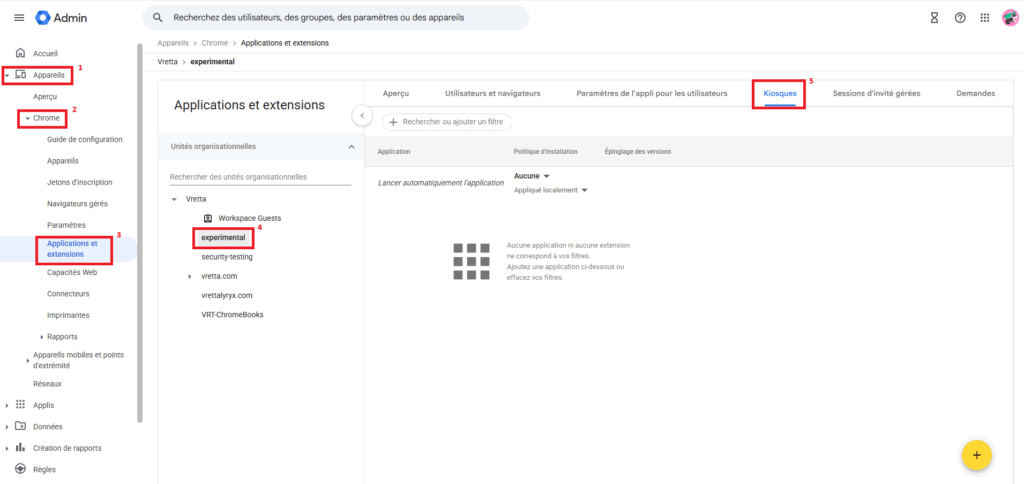
3. Cliquez sur l’icône « plus » dans le coin inférieur droit et cliquez sur « Ajouter par URL ».
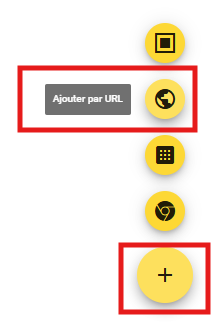
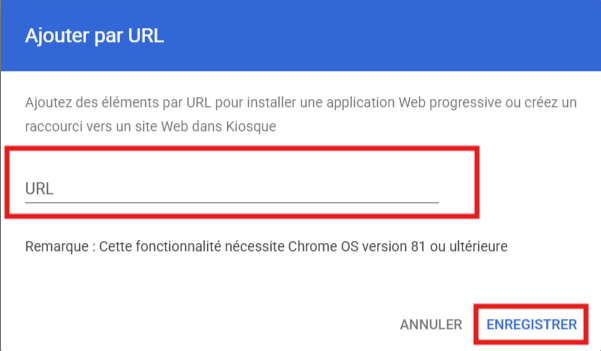
Collez l’URL de connexion des élèves pour l’évaluation en ligne et enregistrez. Les liens se trouvent ci-dessous. Utilisez l’identifiant de connexion correspondant à la langue que les élèves doivent voir lorsqu’ils se connectent.
- Page de connexion pour les élèves anglophones: https://eqao.vretta.com/#/en/login-student
- Page de connexion pour les élèves francophones: https://eqao.vretta.com/#/fr/login-student
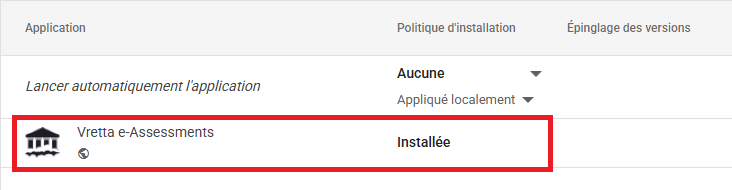
5. Le kiosque apparaîtra dans la fenêtre.
Important concernant le lancement automatique de l’application : lors de la configuration du kiosque, il est possible de le paramétrer pour qu’il se lance automatiquement.

- Si le mode Kiosque est configuré pour un lancement automatique, les Chromebooks de l’unité organisationnelle basculeront automatiquement vers le mode Kiosque contrôlé dès leur mise sous tension. Même une fois l’évaluation terminée, les élèves resteront bloqués dans le mode Kiosque tant que le lancement automatique sera activé.
- Si le lancement automatique est désactivé, les élèves devront sélectionner l’icône « Assessment Lock Kiosk » après avoir ouvert leur Chromebook pour démarrer l’évaluation. Une fois l’évaluation terminée, ils pourront redémarrer le Chromebook et l’utiliser normalement.
Étape 2 : Associez l’extension « Assessment Lock » à la configuration de l’évaluation de l’OQRE
1. Connectez-vous à votre console d’administration Google (admin.console.com)
2. Accéder à Appareils → Chrome → Applications et extensions → Sélectionner l’unité organisationnelle → Kiosques
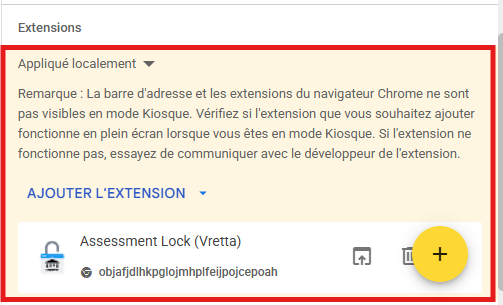
3. Cliquez sur le kiosque et cliquez sur « Ajouter l’extension » dans le panneau latéral.
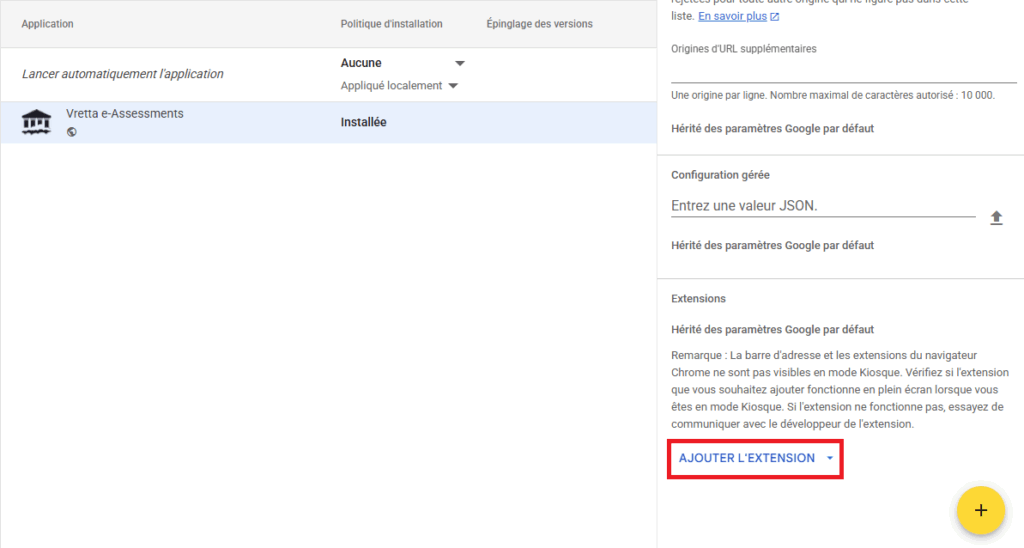
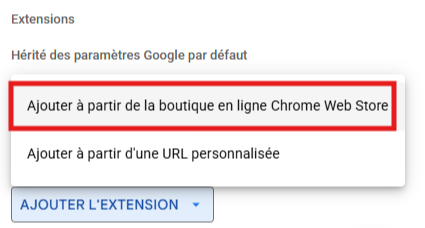
4. Sélectionner Ajouter à partir de la boutique en ligne Chrome Web Store..
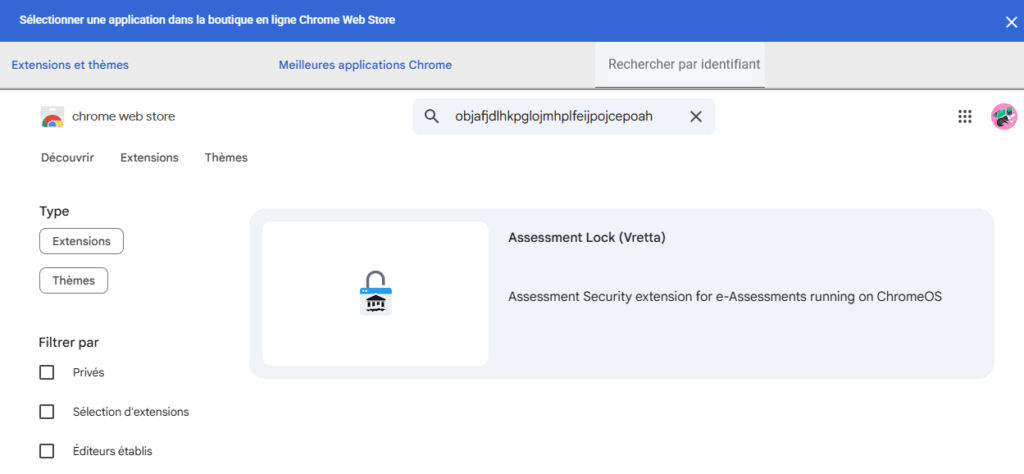
5. Sélectionnez « Rechercher par ID » et saisissez objafjdlhkpglojmhplfeijpojcepoah pour rechercher Assessment Lock.
6. Cliquez sur « Assessment Lock » et cliquez sur le bouton « sélectionner » dans le coin supérieur droit.
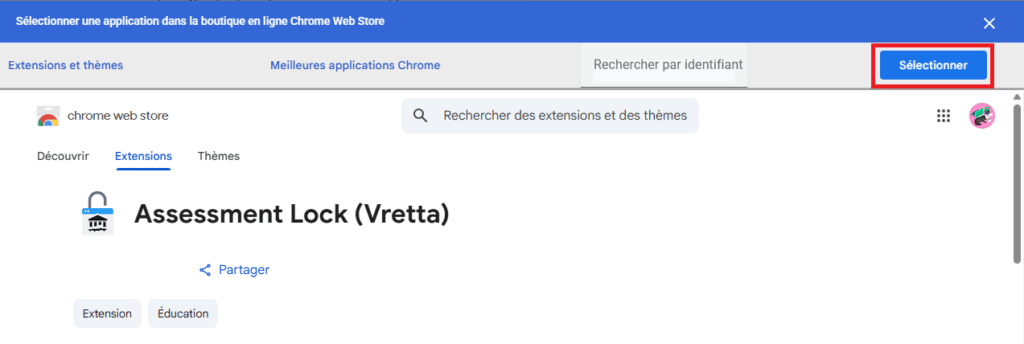
7. Assessment Lock apparaîtra dans le panneau latéral, sous « Extensions ». Cliquez sur « Sauvegarder» dans le coin supérieur droit de la page pour enregistrer cette configuration.
Étape 3 : Configurer les stratégies de mode kiosque dans les paramètres de l’appareil
1. Connectez-vous à votre console d’administration Google (admin.console.com)
2. Accéder à Appareils → Chrome → Applications et extensions → Sélectionner l’unité organisationnelle → paramètres de l’appareil
3. À l’aide de la liste ci-dessous, parcourez la liste des paramètres de l’appareil et vérifiez que les configurations requises sont définies pour chaque paramètre.
| Paramètre | Nom de la politique | Configurations requises |
| Mode invité | Mode invité de l’appareil activé | Désactiver le mode invité |
| Blocage d’URL | Liste d’autorisation d’URL | Assurez-vous que tous les liens de la liste d’autorisation sont ajoutés à cette section. Vous trouverez la liste de ces liens sur cette page. |
Étape 4 : Ajouter l’adresse e-mail du service pour le mode vérifié
1. Connectez-vous à votre console d’administration Google (admin.console.com)
2. Accéder à Appareils → Chrome → Applications et extensions → Sélectionner l’unité organisationnelle → paramètres de l’appareil
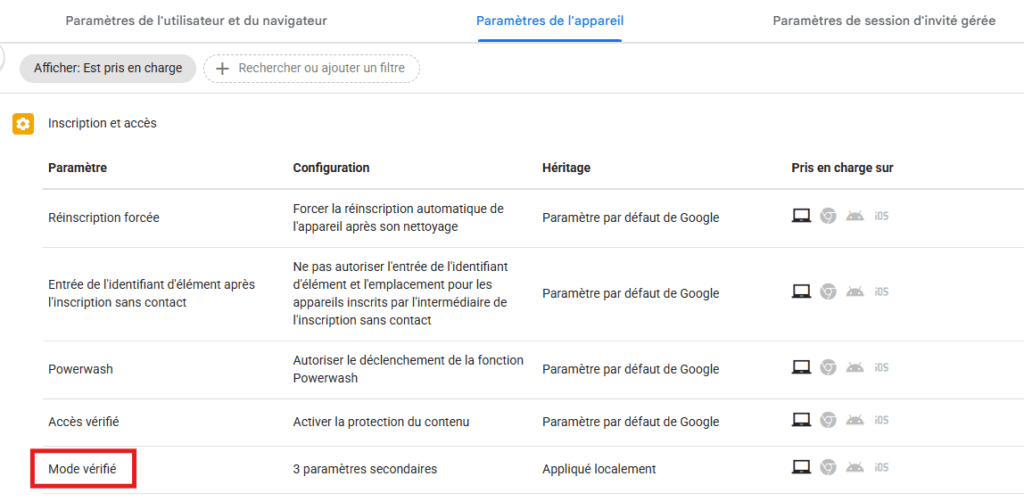
3. Sous Inscription et accès, cliquez sur Mode vérifié.
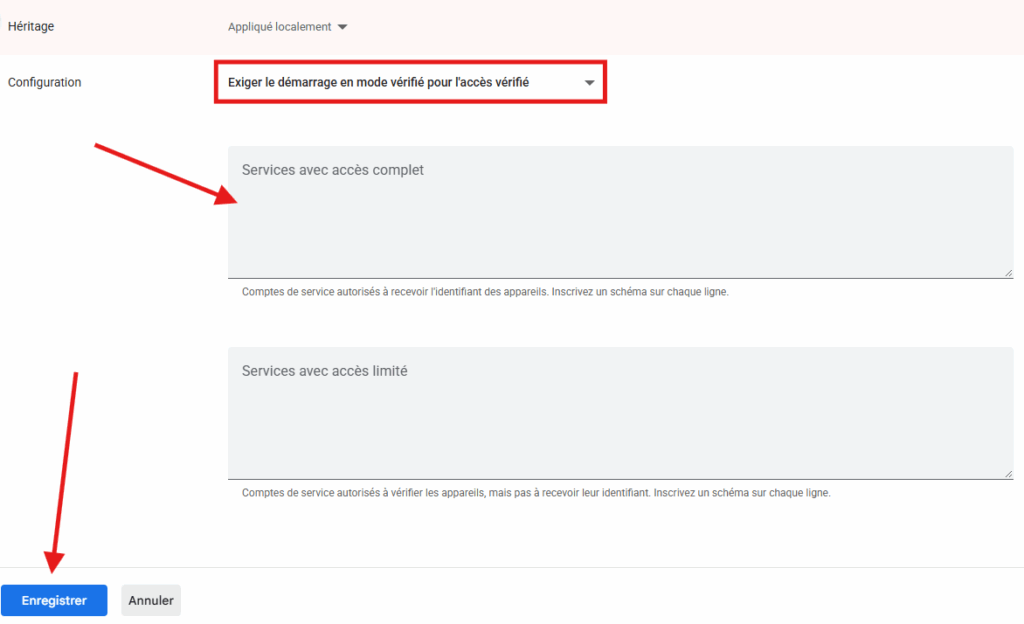
4. Configurez le paramètre sur : Exiger le démarrage en mode vérifié pour l’accès vérifié.
5. Ajoutez le compte de service Verified Access comme suit :
chrome-verified-access-enroll@chrome-verified-access-507406.iam.gserviceaccount.com
6. Cliquez sur Enregistrer en bas de la page.
Instructions de configuration pour les Chromebooks gérés individuellement (BYOD)
Cette méthode d’installation ne fonctionne que pour les chromebooks qui ne SONT PAS gérés de manière centralisée dans le mode KIOSK de Chrome. Si vos chromebooks sont gérés de manière centralisée via la console d’administration Chrome et le mode KIOSK de Google Chrome, veuillez passer à la section précédente, Instruction de configuration pour les Chromebooks gérés de manière centralisée (MODE KIOSQUE).
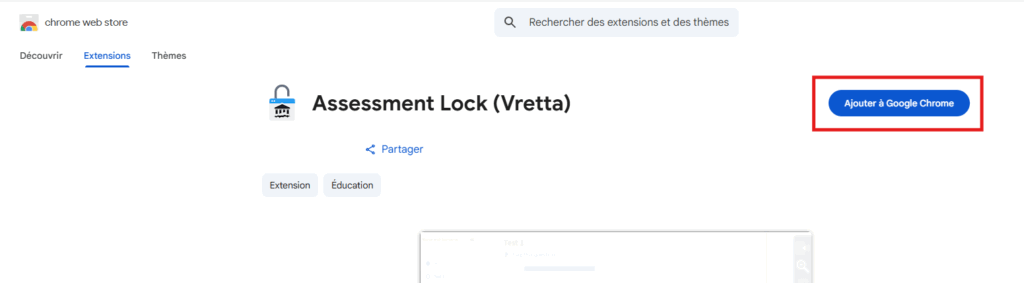
1. Accédez à l’extension Assessment Lock via le Chrome Web Store.
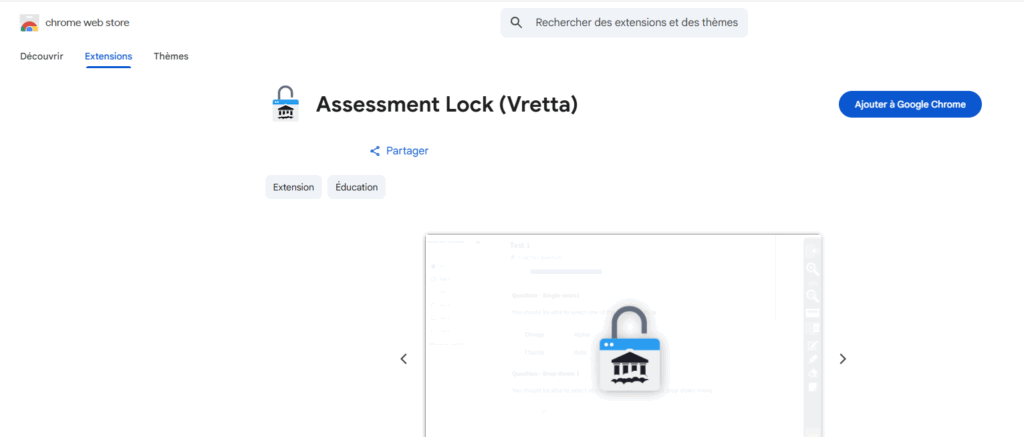
2. Cliquez sur le bouton « Ajouter à Google Chrome », puis, dans la fenêtre contextuelle qui s’affiche, sélectionnez le bouton « Ajouter l’extension ».
3. Pour vérifier que l’extension a été correctement ajoutée, sélectionnez l’icône en forme de pièce de puzzle en haut à droite du navigateur Chrome et assurez-vous que l’extension « Assessment Lock » est présente.

4. Le jour de l’évaluation, l’élève utilisant le Chromebook doit se connecter via l’un de ces deux liens. Utilisez l’identifiant correspondant à la langue que les élèves doivent voir au moment de la connexion.
- Page de connexion pour les élèves anglophones: https://eqao.vretta.com/#/en/login-student
- Page de connexion pour les élèves francophones: https://eqao.vretta.com/#/fr/login-student
5. Le jour de l’examen, « Assessment Lock » s’activera automatiquement dès que l’élève se connectera à l’évaluation et accèdera aux questions du test. Si l’extension Chrome n’est pas active ou a été supprimée, l’élève ne pourra pas accéder au test ; il faudra alors la réinstaller pour qu’il puisse poursuivre.
Limitation des fonctionnalités d’IA des Chromebook au moyen de la console d’administration Google
Le paramètre ci-dessous permet de limiter l’accès des élèves aux fonctionnalités d’IA des Chromebook au moyen de la console d’administration Google. Ces fonctionnalités peuvent être désactivées depuis la section « Utilisateurs et navigateurs » ou « Sessions invité gérées ». Veuillez suivre les étapes suivantes pour désactiver les fonctionnalités d’IA.
Étapes pour désactiver les fonctionnalités d’IA d’un Chromebook
1. Connectez-vous à votre console d’administration Google (admin.google.com) à l’aide d’un compte administrateur.
2. Dans le menu de navigation de gauche, accédez à Appareils > Chrome > Paramètres > Utilisateurs et navigateurs ou Sessions invité gérées.
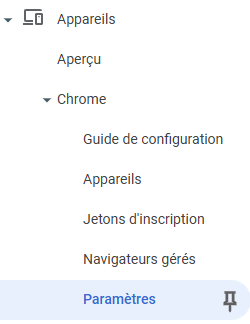
3. Dans le panneau de gauche, sélectionnez l’unité organisationnelle spécifique que vous souhaitez configurer.
4. Utilisez la barre de recherche en haut pour trouver le paramètre à configurer, accédez à sa page et mettez à jour la configuration. Assurez-vous de cliquer sur le bouton Enregistrer pour valider chaque configuration.


5. Veillez à effectuer la procédure ci-dessus en respectant tous les paramètres indiqués ci-dessous.
| Nom du paramètre | Configurer la configuration sur ; | Type de paramètre |
| Valeurs par défaut de la politique relative à l’IA générative | Ne pas autoriser les fonctionnalités GenAI | IA générale |
| Intégrations Gemini | Ne pas autoriser l’Intégration Gemini | IA générale |
| Intégrations du mode IA de Google | Ne pas autoriser l’Intégration du mode IA de Google | IA générale |
| API d’IA intégrées | Ne pas autoriser les API d’IA intégrées | IA générale |
| Superposition de la Lentille Google | Ne pas autoriser la superposition de la Lentille Google | Lentille Google |
| Recherche de région Lentille Google | Désactiver la recherche de région Lentille Google | Lentille Google |
| Bouton Lentille Google sur la page Nouvel onglet | Ne pas afficher le bouton Lentille Google dans le champ de recherche sur la page Nouvel onglet | Lentille Google |
Accès alternatif
Les directions d’école indiqueront les élèves qui ont besoin d’un logiciel spécifique qui n’est pas compatible avec SEB ou Assessment Lock.
Seul(e)s ces élèves auront la permission d’accéder au test par la page de connexion de l’OQRE.
Les élèves qui n’ont pas la permission d’utiliser la méthode d’accès alternatif recevront un message d’erreur s’ils essaient de se connecter de cette façon.
Validation du système (par les écoles)
Les directions d’écoles devront confirmer que le logiciel de verrouillage a été correctement installé sur les appareils.